
View Categories

Berita Berhalaman (Smart List)

Sama seperti memposting berita seperti biasanya, hanya memerlukan seting pengaturan tambahan.

Berikut poin yang perlu diperhatikan:

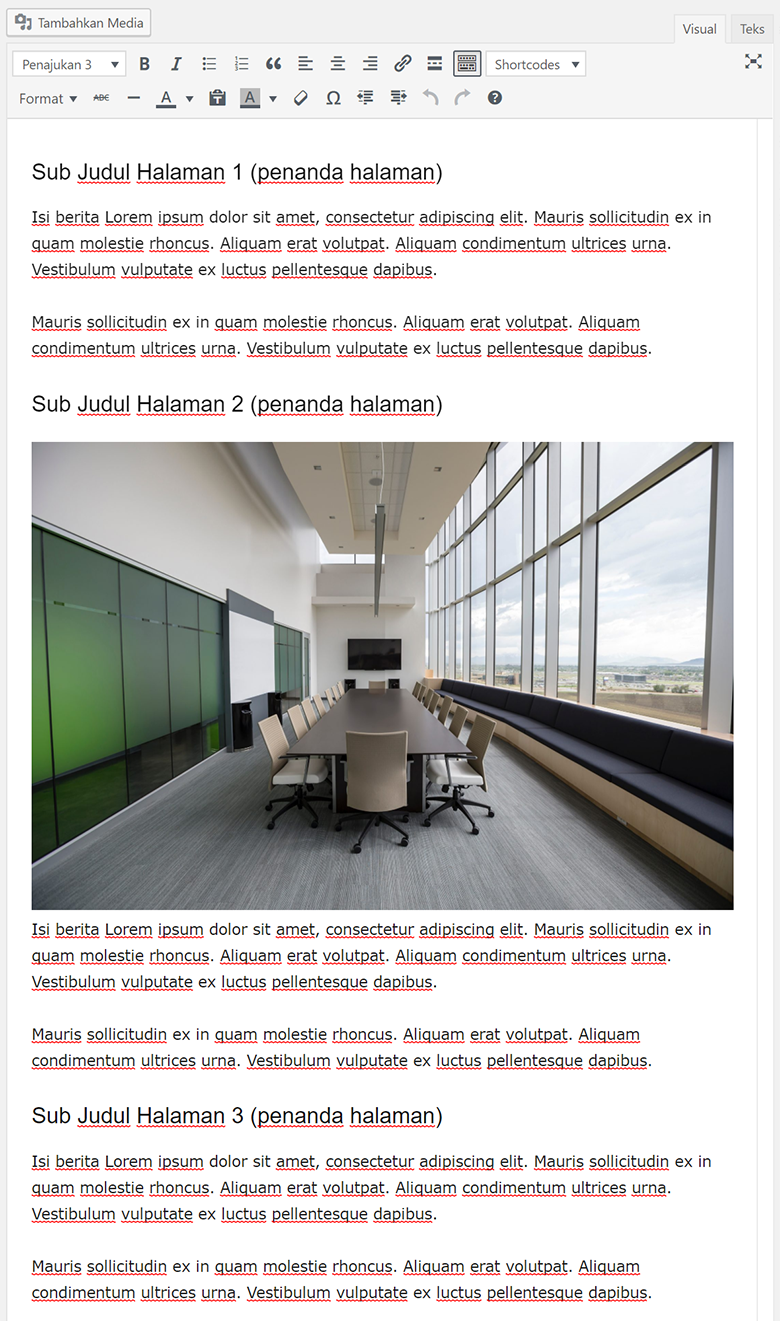
  1. Sub judul sebagai penanda halaman.
  2. Gunakan “Penajukan 3” untuk sub judul.
  3. Post Setting pilih Smart List pilih Smart List 6
  4. Pilihan halaman Ascending (1,2,3)


Penajukan 3 untuk Sub Judul

Seleksi sub judul untuk merubah format penajukan

Pilih Penajukan 3

Isikan 2-3 paragraf berita dibawah sub judul, ulangi langkah ini hingga paragraf berita habis.

Jika ada foto lain selain foto utama, disarankan ditempatkan setelah sub judul ke 2.


Post Setting Smart List

Scroll kebawah hingga terlihat kolom Post Setting, klik pada tab Smart List kemudian klik/pilih Smart List 6
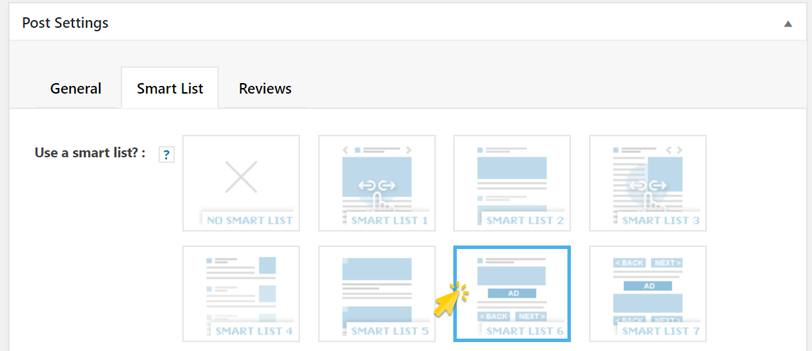
Lalu pilih Ascending (ex: 1, 2, 3)

Semua seting untuk berita berhalaman sudah selesai, tinggal klik Terbitkan untuk menampilkan berita pada website.


Berikut contoh pengisian berita berhalaman:
View Categories

Berita Berhalaman (Smart List)

Sama seperti memposting berita seperti biasanya, hanya memerlukan seting pengaturan tambahan.

Berikut poin yang perlu diperhatikan:

  1. Sub judul sebagai penanda halaman.
  2. Gunakan “Penajukan 3” untuk sub judul.
  3. Post Setting pilih Smart List pilih Smart List 6
  4. Pilihan halaman Ascending (1,2,3)


Penajukan 3 untuk Sub Judul

Seleksi sub judul untuk merubah format penajukan

Pilih Penajukan 3

Isikan 2-3 paragraf berita dibawah sub judul, ulangi langkah ini hingga paragraf berita habis.

Jika ada foto lain selain foto utama, disarankan ditempatkan setelah sub judul ke 2.


Post Setting Smart List

Scroll kebawah hingga terlihat kolom Post Setting, klik pada tab Smart List kemudian klik/pilih Smart List 6

Lalu pilih Ascending (ex: 1, 2, 3)

Semua seting untuk berita berhalaman sudah selesai, tinggal klik Terbitkan untuk menampilkan berita pada website.


Berikut contoh pengisian berita berhalaman:

Chat sekarang